在尝试为电脑安装Windows 7操作系统时,如果遇到“本机不支持计算机系统服务”的提示,这通常意味着您的计算机硬件(特别是较新的硬件)与Windows 7存在兼容性问题,或者安装介质/方式有误。此问题常见于采用Intel 6代酷睿(Skylake)及更新平台、AMD Ryzen平台或缺少传统BIOS/CSM支持的UEFI固件电脑上。Windows 7发布于2009年,对新硬件的原生支持有限。以下是系统性的排查与解决方案,帮助您顺利完成安装。
核心原因分析
- 缺少USB 3.0/3.1驱动:Windows 7安装镜像本身不包含较新的USB 3.x控制器驱动。如果从USB设备安装,在安装初始阶段可能因无法识别USB键盘、鼠标或安装盘本身而报错。
- 缺少NVMe驱动:如果系统盘是NVMe固态硬盘,Windows 7原生同样不支持,需要在安装过程中加载相应驱动。
- UEFI与Secure Boot限制:新电脑默认采用UEFI启动模式并启用Secure Boot(安全启动)。Windows 7对UEFI支持不完全,且通常不支持Secure Boot。
- 缺少芯片组等核心驱动:新平台的芯片组、显卡等可能没有内置于Win7的驱动,导致安装环境无法正确识别硬件。
解决方案步骤
请按顺序尝试以下方法。
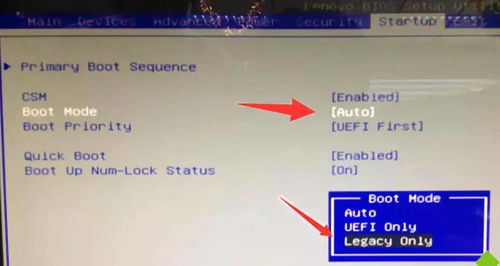
方法一:修改BIOS/UEFI设置(首要步骤)
重启电脑,进入BIOS/UEFI设置界面(通常在开机时按Del、F2、F10或Esc键)。
- 禁用Secure Boot(安全启动):在“Security”或“Boot”选项卡中找到“Secure Boot”选项,将其设置为“Disabled”。
- 启用CSM(兼容性支持模块)或Legacy Boot(传统启动):在“Boot”选项卡中,找到“CSM Support”、“Legacy Support”、“UEFI and Legacy Boot”或类似选项,将其启用或设置为“Legacy”/“UEFI and Legacy”。
- 调整启动设备顺序:确保首选启动设备为您的安装U盘或光盘。
- 保存并退出:按F10保存设置并重启。
方法二:制作集成驱动的Windows 7安装镜像
这是解决驱动缺失问题的根本方法。您需要一台可正常工作的电脑和原版Windows 7 ISO镜像。
- 下载必要驱动:从您电脑主板(或品牌机)制造商的官方网站,找到对应型号的Windows 7专用驱动程序,尤其是“芯片组驱动”和“USB 3.x驱动”。对于NVMe硬盘,可能需要下载通用NVMe驱动。
- 使用工具集成驱动:推荐使用第三方工具(如“NTLite”、微软官方的“Windows 7 USB/DVD Download Tool”配合DISM命令,或专注于此的“Win7-Image-Updater”等),将这些驱动程序集成到Windows 7的安装ISO镜像中。
- 制作启动U盘:使用处理后的新ISO镜像,通过Rufus、UltraISO等工具创建一个新的可启动U盘。在Rufus中,针对UEFI电脑,分区类型可选择“MBR”(如果启用了CSM)或“GPT”,目标系统类型选择“UEFI (非CSM)”,并注意关闭Secure Boot。
方法三:在安装过程中加载驱动(备选)
如果在安装初始界面键盘鼠标可用,但无法找到硬盘:
- 当安装程序进行到“您想将Windows安装在何处?”这一步时,如果看不到硬盘,点击“加载驱动程序”。
- 将包含所需SATA/AHCI/RAID或NVMe驱动的U盘插入电脑,浏览并选择驱动文件进行加载。成功后即可识别硬盘。
方法四:考虑硬件与系统兼容性
- 检查硬件支持:非常新的硬件(如Intel 10代酷睿以后、AMD 500系列芯片组以后)可能已完全不再提供Windows 7官方驱动,强行安装后可能面临显卡、网卡无驱动的困境。请务必提前在官网查询驱动支持情况。
- 升级或更换系统:如果硬件过于新颖,安装Windows 7的代价过高且不稳定,强烈建议考虑安装更高版本的操作系统,如Windows 10或Windows 11。这些系统对新硬件有更好的原生支持,安全性也更高。
方法五:使用第三方修改版镜像(谨慎选择)
网络上存在一些爱好者集成了大量新硬件驱动的Windows 7修改版镜像。使用此类镜像可以省去集成驱动的步骤,但务必从可信赖的来源获取,并注意潜在的安全风险。
###
解决“本机不支持计算机系统服务”的关键在于为Windows 7安装环境提供必要的硬件驱动,并正确配置BIOS/UEFI设置。最稳妥的方案是自行将官方驱动集成到原版镜像中。在开始操作前,请务必备份重要数据。如果您的电脑硬件非常新,评估安装Windows 7的必要性和后续可用的驱动支持至关重要,有时选择更现代的系统是更高效、安全的选择。